Webライティングの文末表現は要注意!脱マンネリの原因と解決策まとめ
加藤政則
YOSHIKAメディアリンク



「noteを始めたいけれど、登録方法が分からない」
「アカウントは作れたのに、その後の初期設定で止まってしまった」
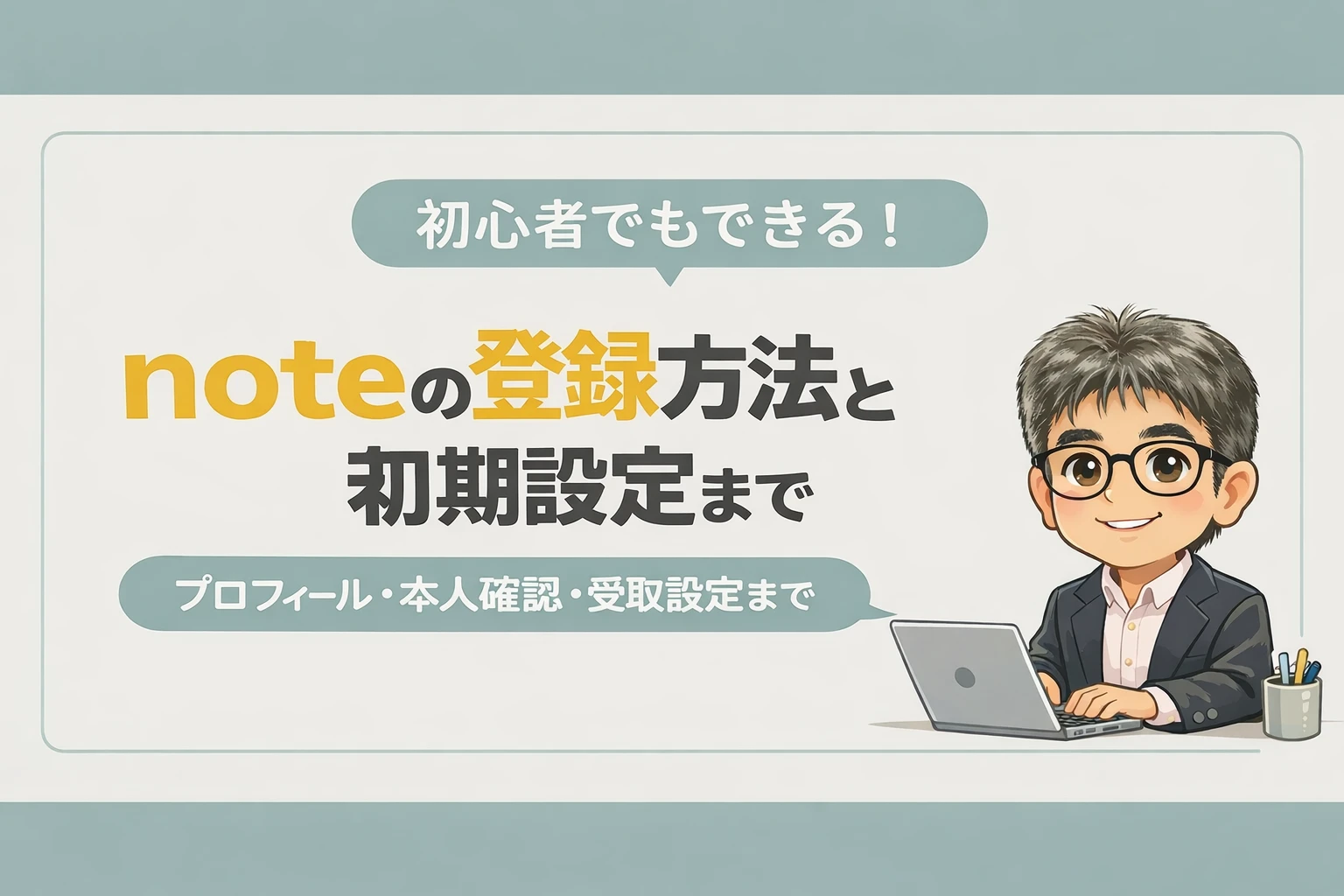
そんな方に向けて、この記事ではnoteの登録方法から初期設定までを、ひとつずつ順番に解説します。
私が見るかぎり、初心者の方は会員登録そのものより、登録後の初期設定で止まりやすい傾向があります。そのため、本記事では「作れた」で終わらせずに「使える状態にする」ところまでまとめました。
この記事を上から順番に見ながら操作すれば、登録から初期設定まで迷わず終えられる状態を目指しています。なお、掲載の情報は2026年4月時点の内容です。
また、note副業の始め方を全体像から知りたい方は、note副業の始め方完全ガイドを先に読むと流れがつかみやすいと思いますよ。
まず、全体の流れを先に見ておきましょう。
いきなり操作を始めるより、先に地図を見たほうが途中で迷いにくくなります。
登録から初期設定までの順番
この順番で進めると、あとから「ここが設定できない」「なぜか先に進めない」となりにくくなります。
特に大事なのは、会員登録のあとにメール認証をすぐ済ませることです。
私が思うには、ここは後回しにしないほうがよい設定の代表格です。実際、登録だけ済ませて安心してしまい、あとで受取設定や各種確認で止まる方は少なくありません。
操作を始める前に、次のものを用意しておくとスムーズです。
メールアドレスは、普段よく使っていて確認しやすいものがおすすめです。
認証メールを開けないと登録が途中で止まるため、使っていないアドレスは避けたほうが安心でしょう。
初心者がつまずきやすい点
「とりあえず登録だけして、メール認証はあとでいいや」と考えることです。
このあと受取設定や一部機能の利用で止まりやすくなるため、認証は最初に終わらせてください。
ここからは、まずパソコンでの登録方法を説明します。
パソコンのほうが画面が広く、初期設定までまとめて進めやすいためです。
なお、登録方法はサービスによって更新される場合があります。詳細についてはnoteの公式サイトを確認するのが確実です。
まず、ブラウザでnoteを開きます。
トップページの右上にある「会員登録」をクリックしてください。
もし直接登録画面へ進みたい場合は、noteの登録ページを開いても大丈夫です。
登録方法は、次の4つから選べます。
迷った場合は、メールで登録がいちばん分かりやすいです。
なぜなら、ログイン方法が自分で把握しやすく、あとから「どの外部アカウントで入ったのか分からない」となりにくいからです。
法人でアカウントを作る場合は、登録画面にある「法人の方」を選んで進みます。
「メールで登録」を選ぶと、入力画面が表示されます。
ここでは次の内容を入力します。
そのあと、画面に「私はロボットではありません」という確認が表示されたらチェックを入れます。
この表示が出ない場合は、そのまま次へ進めて問題ありません。
利用規約を確認したうえで、「同意して登録する」をクリックしてください。
登録が終わると、登録したメールアドレス宛に認証メールが送られます。
ここでブラウザ画面を閉じてもかまいませんが、次に行うのはメール認証です。
まだ登録は完全に終わっていません。
iPhoneやiPadで登録する場合は、noteアプリを開きます。
画面右下にある「アカウント」をタップしてください。
その後、登録方法を選ぶ画面が出ます。
メールで登録する場合は、次の内容を入力します。
利用規約とプライバシーポリシーを確認し、同意したら「登録」をタップします。
すると認証メールが届くので、メールの中にある「本登録を完了する」をタップすれば登録完了です。
Androidスマホで登録する場合は、noteアプリを開きます。
まず、画面の「アカウント」から「無料で会員登録」をタップしてください。
その後、登録方法を選びます。
メールで登録する場合は、次の内容を入力します。
利用規約を確認し、同意したら「登録」をタップします。
登録内容を確認する画面が出たら、内容に間違いがないか見てください。
その後、認証メールが届くので、メール本文の「本登録を完了する」をタップすれば完了です。
会員登録が終わったら、次はメール認証です。
ここは必須に近い工程だと考えてください。
なぜなら、メール認証が終わっていないアカウントは銀行口座を登録できないからです。
これで認証は完了です。
認証が終わると、noteのトップページに切り替わるか、未認証の表示が消えます。
メールが見つからない場合は、次の順番で確認してください。
パソコンでは、画面下部に表示される「メールを再送信」をクリックすると再送できます。
アプリでは、「マイページ」→「メールアドレスが未認証です」→「メールを再送信」の順で進みます。
よくある勘違い
登録メールが届かないとき、noteの不具合だと思ってしまうことがあります。
実際には、迷惑メールフォルダに入っている、登録アドレスが違う、受信設定で弾かれている、というケースが多いです。
次に、note IDを設定します。
note IDは、あなたのクリエイターページURLに関わる重要な項目です。
たとえば、note IDを「example」にすると、クリエイターページのURLはnote.com/exampleの形になります。
使えるのは、英数字の小文字とアンダースコアで、文字数は3文字から16文字です。
note IDは後から変更もできます。
ただし、変更するとクリエイタートップや記事のURLも変わります。
以前のURLからはアクセスできなくなるため、最初からある程度考えて決めたほうが安心です。
初心者におすすめの考え方
本名で活動しない場合でも、あとから覚えてもらいやすい名前にしておくと運用しやすくなります。
次に、クリエイター名を整えます。
クリエイター名は、記事一覧やプロフィールで目に入りやすい項目です。
空気のように軽く見られがちですが、第一印象に直結しやすい部分でもあります。
クリエイター名は50文字以内で設定できます。
ただし、半角アルファベット4文字で「note」とだけ設定することはできません。
本名でもニックネームでもかまいません。
ただ、読者が覚えやすい名前にしておくと、あとで回遊や検索に強くなります。
プロフィール文は、あなたがどんな人で、何を発信しているのかを伝える欄です。
私なら、ここで背伸びした実績を並べるよりも「何について書く人か」が一目で伝わる形を優先します。読者はプロフィールをじっくり読む前に「この人は自分に関係ある発信をしているか」を先に見ていることが多いからです。
ここが空欄だと、記事を読みに来た人が不安を感じやすくなります。
プロフィール文の例
note副業や文章の始め方を発信しています。未経験から試行錯誤した経験をもとに、初心者でも迷いにくい進め方をやさしくまとめています。
プロフィールを整えたら、次は信頼を作るための無料記事を1本公開しておくと効果的です。note無料記事の書き方で、最初の1本の構成を確認してみてください。
プロフィールアイコンは、記事ページにも表示されるため、思っている以上に見られます。
顔写真でなくても問題ありません。
ただし、何も設定しないよりは、雰囲気が伝わる画像を入れたほうが安心感が出ます。
「画像を選んだだけ」で終わりではなく、最後に保存まで押して初めて反映されます。
ここは地味に忘れやすいので注意してください。
有料記事、チップ、メンバーシップなどで売上を受け取りたい場合は、銀行口座の登録が必要です。
売れてから設定してもよいのですが、初心者ほど「売れたあとに慌てる」ことが多いです。
少しでも収益化を考えているなら、早めに流れを理解しておくと安心です。
口座番号、支店名、名義などは、通帳や銀行アプリを見ながら、1文字ずつ丁寧に確認してください。
ここを急いで入力すると、あとで振込不可になることがあります。
ここで止まる原因
口座を登録したあと、売上が出たら自動で毎回振り込まれると思う方もいます。
ただ、基本は振込申請をして受け取る流れです。
noteでは、前月末までの未振込の売上金額が合計1,000円以上ある場合に申請できます。
売上の確定日は毎月2日です。
また、noteでは2024年12月24日から自動振込申請機能も使えるようになっています。
この機能を使いたい場合は、「設定」→「お支払先」→「自動振込申請設定」のトグルをオンにします。
| 項目 | 内容 |
|---|---|
| 口座登録 | 売上受取に必要 |
| 登録できる口座 | 本人名義または法人名義の日本国内口座 |
| 振込申請の条件 | 未振込額が合計1,000円以上 |
| 売上確定日 | 毎月2日 |
| 自動振込申請 | 設定でオンにすると利用可能 |
ここは誤解されやすい部分です。
通常の会員登録だけで、全員が最初に本人確認書類を提出するわけではありません。
ただし、初めて有料記事を公開する方には「本人情報の登録」案内があります。
これは安心・安全な取引のために求められるものです。
登録した本人情報は、記事公開時の本人確認以外には使用されず、他ユーザーに公開もされません。
なお、登録した情報を間違えた場合は、自分で修正はできません。
修正したいときは、登録メールアドレスから問い合わせる流れになります。
ここはこう考えると分かりやすいです
ここまで終わったら、最後に抜け漏れを確認しましょう。
初期設定チェックリスト
ここまで終われば、noteを使い始める土台はできました。
次にやるべきなのは、何について発信するかを決めることです。私なら、登録が終わった直後にいきなり書き始めるのではなく、先に「誰の悩みに向けて書くのか」を固めます。
noteで何を書くか迷う方は、稼ぐ前提のテーマ選びを先に読んでみましょう。初心者でも、書く内容の軸が決まると次の作業に進みやすくなります。
A. まずメール認証が終わっているか確認してください。
登録だけで満足してしまい、認証メールを開いていないケースが多いです。
A. 変更はできます。
ただし、変更するとクリエイタートップや記事のURLも変わるため、できれば早い段階で決めておくほうが安心です。
A. いいえ、顔写真でなくても大丈夫です。
ただ、何も設定しないよりは、イラストや雰囲気の伝わる画像を入れたほうが読者に安心感が出ます。
A. できますが、最初に流れだけでも理解しておくほうがよいです。
売れたあとに設定で止まると、やる気が落ちやすくなるためです。
noteの登録方法そのものは、そこまで難しくありません。
ただし、初心者がつまずきやすいのは、会員登録のあとです。
特に大事なのは、次の順番でした。
最初のつまずきをゼロに近づけるには、登録だけで終わらせず、初期設定まで一気に終えることがポイントです。
ここまでできれば、次は「何を書くか」を決める段階に入れます。


[…] なお、まだアカウントの準備が済んでいない方は、アカウント開設から受取設定までの流れを先に確認しておくと、この先の内容も理解しやすくなります。 […]