noteの登録方法と初期設定!プロフィール・本人確認・受取設定まで
加藤政則
YOSHIKAメディアリンク





順位チェックツールは、記事の検索順位を確認して改善につなげるための道具です。無料と有料のどちらを選ぶかは、確認したいデータと管理するキーワード数で考えます。
私も記事を公開した後は、Google Search Consoleと実際のGoogle検索で順位を確かめています。
検索順位を調べるツールには無料のものから有料のものまであります。GRCやSEOチェキなどの順位チェックツールを使ったこともあります。
ただ私が知りたいのは、順位の数字だけではありません。
検索結果に記事が表示されているのか。どんなキーワードで読まれているのか。順位が伸び悩んでいるなら何を直すべきなのか。
こうした情報を記事の改善に使うことが目的です。
2026年11月からYOSHIKAメディアリンクでSEO記事の連載を始めました。これまでに4本を公開しています。
まだ公開したばかりなので、Search Consoleには表示回数が出ていません。検索順位の変化もこれから確認していく段階です。
この記事では無料で使える順位チェックツールと有料ツールの違いを紹介します。
さらに私が実際に順位を確認する方法と、公開後の記事をリライトする流れもお伝えします。
リライト前の競合調査はタネフデで行っています
上位記事の見出しや共起語をまとめて見られる自作のSEO調査ツールです。順位チェックのあとの「何を直すか」を探すときに使っています。
カードの登録は不要です|くわしい機能と料金を見る
私はSEOの順位チェックを、記事を改善するための作業だと考えています。
検索順位チェックツールとは、指定したキーワードで自分のサイトが検索結果のどの位置に表示されるかを調べるツールです。
たとえば「SEO 記事 書き方」というキーワードで記事を書いたとします。
公開後にGoogleで検索したとき、自分の記事がどこに表示されているのかを知りたくなるでしょう。
こうした検索順位の確認に使うのが順位チェックツールです。
ツールによっては過去の順位を記録し、グラフで変化を確認する機能もあります。
ただし検索順位は一つの数字だけで判断できるものではありません。
検索した人の場所や言語などによって、表示される検索結果が変わる場合もあるからです。
そのため私は、順位の数字だけで記事の良し悪しを判断しないようにしています。
順位チェックツールの主な役割は、検索順位とその変化を確認することです。
記事が検索結果のどこに表示されているかを調べます。
継続して記録すれば、以前と比べて順位がどう変わったかもわかります。
順位の変化を把握することで、記事を見直すきっかけにもなります。
ただ順位が変動したからといって、必ず記事に問題があるわけではありません。
私は順位だけでなく、検索結果からどれだけ読まれているかも気になります。
検索結果に表示されてもクリックされなければ、ブログへのアクセスにはつながりません。
そのため順位と一緒に表示回数やクリック数を見るようにしています。
私の場合、公開してしばらくたっても順位が伸びてこない記事は必ずリライトしています。
そのまま放置するのではなく、もう一度検索上位の記事を調べ直します。
ただし順位が低いという理由だけで、見出しや本文を適当に変えるわけではありません。
上位記事には何が書かれているのか。自分の記事に足りない情報はないか。
そこから確認します。
場合によっては記事を全面的に書き直すこともあります。
私がリライトで目指しているのは、検索順位とアクセス数の改善です。
もちろん文章を変更すれば必ず成果が出るという意味ではありません。
順位は記事を直すきっかけにはなりますが、何を直すかまで教えてくれるわけではないと考えています。
私がこれまで使ってきたGRCは、パソコンにインストールするタイプのツールです。
一方でブラウザから手軽に検索順位を確認する方法もあります。
順位チェックツールは大きく3つの種類に分けて紹介されることが多いです。
| 種類 | 特徴 | 向いている使い方 |
|---|---|---|
| 簡易型 | ブラウザで必要なときに順位を調べる | 特定の記事を単発で確認する |
| クラウド型 | Web上でキーワードを登録して順位を追跡する | 複数のキーワードを継続して管理する |
| インストール型 | パソコンにソフトを入れて順位を調べる | 登録したキーワードの変化を確認する |
※自動計測や履歴保存などの機能はサービスやプランによって異なります。
簡易型の順位チェックツールは、ブラウザから利用するものです。
調べたいURLやキーワードを入力して検索順位を確認します。
代表例としてSEOチェキがあります。
特定の記事が検索結果のどこに出ているか知りたい場合に向いています。
ただし履歴の保存や継続的な分析が必要な場合は、機能が足りないこともあります。
クラウド型はWeb上でキーワードを登録して使うサービスです。
登録したキーワードの順位を自動で調べる機能を持つものがあります。
複数の記事を運営している場合は、順位の変化をまとめて確認する用途が考えられます。
ただし自動計測の頻度や利用できる機能はサービスによって異なります。
有料プランを検討するなら、必要なキーワード数と計測機能を確認したほうがよいと思います。
インストール型は、パソコンに専用ソフトを入れて利用します。
GRCとRank Trackerが代表例です。
このうち私が使ってきたのはGRCです。
ただしこの2つは現在の対応状況や利用条件が同じではありません。
特に検索順位を調べる対象の検索エンジンには注意が必要です。
以前の紹介記事だけで判断せず、公式サイトで現在の仕様を確認する必要があります。
私は普段の検索順位確認にGoogle Search Consoleを使っています。
必要に応じてGoogleでも直接検索します。
無料で順位を確認したいなら、まずこの2つから始めるのがよいと思います。
順位チェックツールを導入する前に、自分が何を知りたいのか考えることも大切です。
記事が何位に表示されているかを知りたいのか。それとも検索結果からのアクセスを改善したいのか。
目的によって必要な情報が変わります。
私が順位を確認するときに一番よく見るのはGoogle Search Consoleです。
Search ConsoleはGoogleが無料で提供しているサイト管理ツールです。
検索結果で自分のサイトがどのように表示されているかを確認するために使います。
特に「検索パフォーマンス」のレポートを見ています。
このレポートでは次の4つの数字を確認できます。
| 項目 | 意味 |
|---|---|
| クリック数 | Google検索の結果からサイトがクリックされた回数 |
| 表示回数 | サイトがGoogle検索の結果に表示された回数 |
| CTR | 表示回数に対するクリック数の割合 |
| 平均掲載順位 | 検索結果での最上位の掲載順位を平均した値 |
Googleの検索パフォーマンスに関する公式ヘルプでも、この4つの指標が説明されています。
Search Consoleを開いたら、次の流れで確認します。
レポートは最初に過去3か月の期間で表示されます。
必要に応じて確認する期間を変更します。
記事ごとの状況を調べたい場合は、ページのURLで絞り込むことも可能です。
私がここで確認したいのは、狙ったキーワードの順位だけではありません。
実際にどんな検索語句で記事が表示されているのかも重要です。
Search Consoleを見ていると、想像していなかった言葉で記事が表示されていることがよくあります。
自分では思いつかなかった検索語句に気づく場面です。
そのため順位チェックとキーワード調査の両方に役立つデータだと感じています。
Search Consoleで表示回数を見る方法は「検索ボリュームの調べ方」でも紹介しています。
Search Consoleの数字を見るときに気をつけたいのが「平均掲載順位」です。
たとえば平均掲載順位が5位と表示されていても、すべての検索で5位に表示されていたとは限りません。
名前のとおり平均の値だからです。
Googleの公式説明では、検索結果に表示されたサイトやページの最上位の掲載順位をもとに平均を計算しています。
自分で検索したときの順位と違っていても、すぐにデータが間違っているとは判断できません。
検索する場所や言語などで結果が異なる場合もあります。
私も順位を見るときは、この平均という点を意識する必要があると考えています。
順位だけを見ると、その数字が気になってしまいます。
しかし私は検索結果にどれだけ表示され、実際に何回クリックされたのかも確認したいと思っています。
たとえば順位に大きな変化がなくても、表示回数やクリック数が変わる場合があります。
そんなときは順位以外の要因も考える必要があります。
表示回数が増えているなら、検索結果で記事を見つけてもらう機会が増えている可能性があります。
クリック数が少ない場合は、タイトルが検索した人の疑問に合っているか見直すことも考えられます。
ただしクリック率は検索順位などにも左右されます。
タイトルだけが原因とは限りません。
今回の連載4本は公開したばかりで、Search Consoleにはまだ表示回数が出ていません。
そのため具体的な順位やクリックの変化は紹介できない段階です。
これからデータを確認していく予定です。
Search Console以外にも、無料で検索順位を調べる方法があります。
その一つがSEOチェキです。
SEOチェキは、ブラウザで利用する無料のSEOチェックツールです。
公式サイトではURLと最大3つのキーワードを入力し、GoogleとYahoo!の検索順位を調べる機能が案内されています。
確認できるのは10位までです。
ただし2026年11月時点では注意が必要です。
公式サイトにはGoogleの仕様変更によって順位チェックに不具合が発生しているという案内がありました。対応できるか調査中とのことです。
そのため現在の順位確認に利用する際は、公式サイトの案内を確認したほうがよいと思います。
また順位の結果は、検索環境などによって実際の表示と異なる場合があります。
私は新しい記事を公開したあと、SEOチェキをよく使ってきました。ちゃんとインデックスされたか。狙ったキーワードで何位くらいにいるか。これをピンポイントで調べるのに重宝しています。
ツールを起動したり会員登録したりする必要はありません。URLを貼るだけですぐに結果が出る手軽さが魅力です。
毎日の順位を記録する定点観測には向きません。それでも公開直後の状態確認や競合ページのメタタグの確認には役立っています。
無料の検索順位チェッカーを選ぶときは、調べられる順位だけでなく現在の動作状況も確認したい部分です。
一度だけ確認するなら、簡易型でも目的を満たす場合があります。
一方で毎日の変化を記録したいなら、順位履歴を残せるツールが必要になります。
私はSearch Consoleだけでなく、Googleで直接検索する方法も使っています。
確認したいキーワードを検索窓に入力し、自分の記事が表示されているかを見ています。
実際の検索結果を見られるため、順位以外の情報にも気づけます。
たとえば上位に並んでいる記事のタイトルです。
どんな内容の記事が表示されているのか。自分の記事とは何が違うのか。
順位を調べるついでに競合記事も確認できます。
ただし自分で検索した結果を、そのキーワードの決まった順位として扱うのは避けています。
Googleの検索結果は検索する場所や言語などによって変わる場合があるためです。
シークレットウィンドウで検索する方法もよく紹介されています。
しかしシークレットウィンドウを使っても、すべての人と同じ検索結果になるわけではありません。
そのため私は直接検索した結果とSearch Consoleの数字を分けて考えています。
直接検索する場合は、その時点の検索結果を確認します。
一方でSearch Consoleの平均掲載順位は、検索結果に表示された際の順位を平均した値です。
この違いを知っておくと、数字が一致しなくても慌てずに済みます。
有料版がある代表的なツールはGRCとRank Trackerです。
どちらもパソコンにインストールして使う順位チェックツールです。
GRCは私の使い方も紹介します。Rank Trackerは使ったことがないので、公式サイトの説明を中心にします。
GRCは、パソコンにインストールして使う順位チェックツールです。
無料版と有料版があります。
検索順位の履歴を記録し、グラフで変化を確認する機能があります。
ただし注意したいのは現在の対応検索エンジンです。
2026年11月に確認した公式サイトでは、Yahoo!の検索順位を調べるツールとして案内されていました。
そのためGoogleの検索順位を調べたい場合は、以前の紹介記事をそのまま参考にせず最新の対応状況を確認する必要があります。
料金や無料版で登録できる数は、公式サイトのライセンスのページで確かめてください。
私はWindowsのパソコンを使っています。少ない予算で毎日の順位を自動で追いたかったのでGRCを入れました。
たくさんのキーワードを登録しても動作は軽かったです。リライトしたあとの順位の変化がグラフでひと目でわかるのも助かりました。
パソコンを起動し忘れると、その日の順位は取れません。そこだけは注意が必要ですが、費用のわりにとても役立つツールでした。なお今の私のGRCでは、Googleの順位は取れていません。
複数のキーワードを追跡したい場合は、順位履歴が残る機能に意味があります。
ただし使いたい検索エンジンに対応していなければ、目的に合いません。
私はツールの名前や知名度だけで選ばず、現在必要なデータが取れるかを確認することが大切だと思っています。
Rank Trackerも、パソコンにインストールして利用する順位チェックツールです。
SEO PowerSuiteというSEO関連ソフトの一つです。
無料版と有料版が用意されています。
公式サイトによるとWindows・Mac・Linuxに対応しています。
またGoogleの検索順位をパソコンとスマートフォンに分けて調べられます。
順位を調べる機能のほか、キーワードに関する調査機能もあります。
料金は公式サイトの価格のページで確かめてください。
複数のキーワードを継続して確認したい場合は、登録できるキーワードや履歴の保存機能を調べる必要があります。
また無料版があっても、必要な機能がすべて使えるとは限りません。
有料版を導入する前に、自分が使いたい機能を確認するのがよいと思います。
私が現在使っているのは、主にGoogle Search Consoleと自分で検索する方法です。
個人でブログを運営しているなら、まずSearch Consoleで確認するだけでも足りる場合があると思います。
無料で利用できるうえに、検索順位だけでなく表示回数やクリック数も確認できるからです。
ただしSearch Consoleは、登録したすべてのキーワードを毎日同じ条件で計測する専用ツールとは役割が違います。
特定のキーワードの順位を継続して追跡したい場合は、専用ツールの利用を考える理由があります。
私なら次のように考えます。
| 確認したいこと | 検討する方法 |
|---|---|
| 自分の記事がどんな言葉で表示されているか | Search Console |
| 検索結果から何回クリックされたか | Search Console |
| 特定のキーワードを単発で確認したい | SEOチェキなどの簡易型 |
| 複数キーワードの順位履歴を追いたい | 対応する順位チェックツール |
| 順位が伸びない理由を考えたい | Search Consoleと競合調査 |
私にとっては、順位を調べる回数を増やすことが目的ではありません。
調べた結果を記事の改善につなげられるかが重要です。
毎日順位を確認しても、その数字を見るだけで終わるなら十分に活用しているとは言えません。
まずは無料のデータを見て、必要な機能が明確になってから有料ツールを検討するのが合っていると思います。
私は公開した記事の順位がしばらくたっても伸びてこない場合、必ずリライトしています。
順位が上向かない記事をそのまま放置するのではなく、内容を見直します。
ただし公開後すぐにリライトするわけではありません。
検索結果に表示されているかを確認し、順位やアクセスの状況を見て判断します。
今回の連載4本については、まだ表示回数が出ていません。
そのためこれから順位の変化を確認していく段階です。
リライトするときは、もう一度検索上位のサイトを洗い出します。
私が最初に行うのは、現在の検索結果を見直すことです。
記事を書いたときに調べた競合と、現在の競合が同じとは限りません。
そこで主キーワードで検索し直します。
どんなページが上位にあるのかを確認してから、自分の記事の内容を考えます。
ここで見たいのは競合記事の見出しです。
たとえば上位の記事が共通して扱っている疑問があれば、自分の記事でも説明する必要があるか考えます。
ただし競合記事にある話題をすべて追加するわけではありません。
自分の記事の検索意図と関係があるかを判断します。
検索順位が伸びない原因は一つとは限りません。
だからこそ順位の数字を見てすぐに文章を修正するのではなく、検索結果を調べ直すことから始めています。
競合記事を確認した結果、少しの修正では足りない場合もあります。
私は必要に応じて記事をまるごと書き直すことがあります。
いわゆる全面的なリライトです。
たとえば記事全体の構成が検索意図と合っていない場合は、文章を部分的に追加するだけでは不十分かもしれません。
その場合は見出しの順番から考え直します。
逆に説明が一部不足しているだけなら、必要な部分を補うことも考えられます。
大切なのは修正する量を最初から決めないことです。
検索結果と記事の内容を比較してから、どこまで直すか判断します。
私がリライトで目指しているのはアクセス数と検索順位の改善です。
ただし全面的に書き直したからといって、必ず成果が出るわけではありません。
修正の目的を明確にすることが重要だと思っています。
私がSearch Consoleを確認していて気づくのは、狙っていなかった検索語句で表示される記事が多いことです。
記事を書く前には主キーワードを決めています。
しかし実際には、別の言葉で検索した人にも記事が表示されています。
これは記事を直すときの大切な材料になると感じています。
たとえば想定していなかった検索語句でも、記事のテーマに近い場合があります。
その言葉について説明が不足していれば、追記を考えます。
一方で検索意図が大きく異なる場合は、別の記事にする考え方もあります。
私が注目しているのは、こうした予想外の検索語句です。
記事を書く前のキーワード調査では見落としていた内容が見つかる場合もあります。
検索順位チェックは、順位を確認するだけの作業ではありません。
検索したユーザーが何を求めているかを知る手がかりにもなります。
検索順位だけでなく、表示回数とクリック数を見ることも大切です。
たとえば検索結果に表示されているのにクリックが少ない場合は、タイトルの見直しを検討することもあります。
ただし原因がタイトルとは限りません。
検索順位や検索結果の表示形式なども関係するからです。
そのため私は、タイトルだけを変更すればよいとは考えていません。
検索意図と記事の内容を確認したうえで判断することが重要です。
SEO記事の作成手順については「SEO記事の書き方」で紹介しています。
タイトルの文字数や付け方については「ブログタイトルの文字数」で紹介しています。
私は順位を確認した後、次に何を改善するかを考えます。
ただし順位チェックツールだけでは、記事のどこを直すべきかまではわかりません。
検索結果で何位なのかを知ることと、改善点を見つけることは別の作業です。
そのためリライトするときは競合調査も行います。
ここで使うのが自作のSEO調査ツール「タネフデ」です。
ただしタネフデには検索順位を調べる機能はありません。
順位の確認にはSearch Consoleなどを使い、記事を改善するための調査にタネフデを使うという役割分担です。
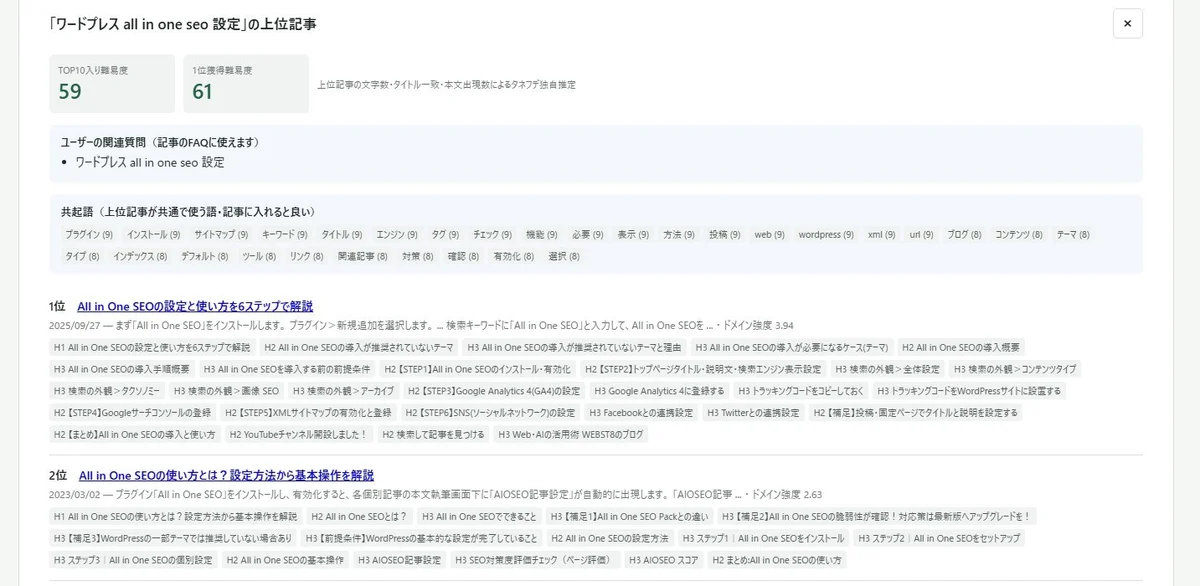
タネフデにはキーワードの上位記事を取得し、競合の内容を分析する機能があります。
記事の見出しや共起語、関連する質問をまとめて確認するためのものです。
私は順位が伸びない記事を見直すとき、もう一度上位サイトを洗い出してから修正しています。
上位記事がどんな見出しを使っているかを確認します。
ただし同じ見出しを使うためではありません。
検索した人が何を知りたいのかを考える材料にします。
たとえば自分の記事にはない疑問が複数の上位記事で扱われていた場合、その説明が必要か検討します。
反対に記事のテーマから外れる内容なら、無理に追加する必要はありません。
競合記事の情報を参考にしながら、自分の記事で伝えるべき内容を考えています。
タネフデでは上位記事によく使われる共起語も確認できます。
共起語とは、特定のテーマの記事で一緒に使われやすい言葉です。
SEO順位チェックツールに関する記事なら、検索順位やキーワードなどが関係します。
表示回数やクリック数といった言葉も、記事の内容によって必要になります。
ただし共起語をすべて入れることが目的ではありません。
私は必要な説明が抜けていないか考えるための参考情報として使います。
共起語が多く含まれていれば検索順位がよくなるという単純な話ではありません。
記事の内容に関係する言葉を自然に使うことが大切だと思っています。
タネフデでは関連する質問も確認できます。
これは記事のリライトだけでなく、新しいテーマを考えるときにも役立ちます。
Search Consoleで意外な検索語句が見つかった場合、その言葉に関係するキーワードを改めて調べることもあります。
タネフデでは種になる言葉から関連するキーワードを集められます。
Googleなど複数の検索サービスのサジェストを参考にする機能です。
さらにGoogleキーワードプランナーから検索数を取り込む機能もあります。その利用にはGoogle広告のアカウントが必要です。
こうして関連する言葉を調べれば、既存記事に内容を追加するか新しい記事を書くかを考える材料になります。
主キーワードを決めた後は、記事のタイトル案や見出しの構成案を出す機能もあります。
ただし順位の確認までタネフデで行うわけではありません。
私の使い分けは次のとおりです。
| 作業 | 使うもの |
|---|---|
| Google検索での表示回数や平均掲載順位の確認 | Search Console |
| 実際の検索結果を見る | Google検索 |
| 上位記事の洗い出し | タネフデ |
| 上位記事の見出しや共起語の確認 | タネフデ |
| 関連する検索語句を集める | タネフデ |
| 記事の修正内容を決める | 自分で判断する |
順位チェックツールと競合分析ツールは役割が違います。
検索順位を確認してから競合を調べ直す。この2つをつなげることが私のリライトの進め方です。
タネフデには24時間の無料体験があり、カード登録も不要です。
記事の上位競合を調べたり、関連するキーワードを探したりする際に使ってみてください。
順位が伸びない記事の直し方を探す
タネフデは順位を調べる道具ではありません。順位を見たあとに上位記事の見出し・共起語・関連する質問を洗い出して、何を直すかを決めるための自作のSEO調査ツールです。
カードの登録は不要です|くわしい機能と料金を見る
私はGoogle Search Consoleと自分で検索した結果を、同じ数字として扱わないようにしています。
Googleの検索結果は検索する人の場所や言語などによって異なる場合があります。
さらにSearch Consoleに表示される平均掲載順位は、検索結果に表示された際の順位を平均した値です。
一方で順位チェックツールは、それぞれの計測方法や条件で検索順位を確認します。
そのためツールによって結果が違っていても、すぐにどちらかが間違っているとは言い切れません。
大切なのは、どの条件で取得された数字なのかを確認することです。
私は順位の数字だけでなく、表示回数やクリック数も合わせて見る方法がよいと思っています。
毎日確認する必要があるかは、ブログの運営方法によって変わると思います。
私は普段Search Consoleを使って検索順位を確認しています。
ただし順位を確認すること自体を目的にはしていません。
順位が変わっていたとしても、それだけですぐに記事を書き直すわけではありません。
まず検索結果の状況を確認します。
複数のキーワードを継続して追跡したい場合は、自動計測があるツールを検討してもよいでしょう。
一方で個人ブログなら、Search Consoleで定期的にデータを確認するだけでも足りる場合があります。
重要なのは毎日数字を見ることよりも、改善が必要な記事に気づけることだと考えています。
記事を公開してから検索結果に表示されるまでの期間は、一律ではありません。
私も2026年11月からSEO記事の連載を始め、これまでに4本を公開しました。
ただ公開したばかりなので、Search Consoleにはまだ表示回数が出ていません。
そのため今回の4本が何日で何位になるかはわからない段階です。
検索順位が表示されないからといって、すぐに記事の内容が悪いと判断する必要はないと思います。
まずはSearch Consoleで記事の状況を確認します。
その後で検索結果に表示されるようになれば、平均掲載順位や表示回数を見ながら変化を追っていきます。
私も今回の連載については、これから検索データを確認していく予定です。
2026年11月にGRCの公式サイトを確認したところ、Yahoo!の検索順位を調べるツールとして案内されていました。
そのためGoogleの検索順位を調べたい場合は、導入する前に公式サイトで現在の対応状況を確かめたほうがよいと思います。
以前の紹介記事にはGoogleの順位チェックについて書かれているものもあります。
しかし検索エンジンの仕様変更によって、順位チェックツールの対応状況が変わる場合があります。
「GRCならGoogleの順位を確認できる」と思い込まず、必要な機能が現在も提供されているかを確認することが大切です。
なおGoogleの検索順位については、Search Consoleでも平均掲載順位を確認できます。
ただし平均掲載順位は一定期間の平均であり、特定の検索時点における順位ではありません。
私は普段の検索順位の確認にSearch Consoleを使っています。
私は普段、Google Search Consoleと自分で検索する方法で順位を確認しています。
順位チェックツールは、記事の状況を知るための道具です。
私が重視しているのは、その数字を見た後に何をするかという部分です。
順位が伸び悩んでいるなら検索結果を調べ直す。必要なら見出しや本文を見直す。
場合によっては記事を全面的に書き直すこともあります。
検索順位を確認することよりも、その結果を次の改善につなげること。
それが私のSEO順位チェックツールの使い方です。