noteのバックエンド戦略!低単価→中単価→高単価の階段を作る方法
加藤政則
YOSHIKAメディアリンク







「記事を書く前に、この言葉で検索する人がいるのか知りたい」。ブログやWeb記事を書いていると、そんな疑問が浮かびませんか。
せっかく時間をかけて記事を書いても、検索する人がほとんどいなければ読まれる機会は限られます。かといって検索数が多い言葉を選べば、それでアクセスが増えるわけでもありません。
私も2026年11月に記事のネタを調べていて、似たテーマでも言葉によって検索数が大きく違うことに驚きました。記事を書く前の調査がいかに重要かを改めて感じた出来事です。
この記事では、検索ボリュームを無料で調べる方法と数字の読み方を紹介します。調査の手間を減らす方法にも触れていきます。
この記事の検索数はタネフデで調べました
候補の言葉集めから検索数まで、自作のSEO調査ツールでまとめて出しています。
※検索数の取得にはGoogle広告のアカウントが必要です。
カードの登録は不要です|くわしい機能と料金を見る
検索ボリュームとは、あるキーワードが一定期間にどれくらい検索されたかを示す数値です。
SEOの記事を書くときには、主に月間検索ボリュームを使います。1か月に何回くらい検索されているかを知ることで、記事のテーマにどの程度の需要があるのかを考える材料になります。
たとえば月間検索ボリュームが「100」なら、その言葉は月におよそ100回検索されていると考えます。
ただし実際に毎月ぴったり100回検索されるという意味ではありません。
Googleキーワードプランナーの月間平均検索ボリュームは、過去の一定期間を平均した概数です。季節やニュースの影響で検索回数が変わることもあります。
ここで気をつけたいのは、検索回数と記事へのアクセス数は別物だという点です。
月に100回検索されるキーワードで記事を書いても、自分の記事が100回読まれるわけではありません。
検索結果での掲載順位やタイトルの伝わり方などによってクリック数が変わります。
また検索ボリュームが多いからといって、そのキーワードで記事を書くのが正解とも限りません。
検索するユーザーが知りたいことと、自分が書こうとしている内容が合っているかも重要です。
たとえば「SEOとは」と「SEO 記事 書き方」では、検索する人が求める情報が違います。前者は意味を知りたい人が中心で、後者は記事の書き方を具体的に知りたい人が想定されます。
つまり検索ボリュームは、数字の大きさだけで記事の価値を決めるものではありません。
私は検索数を調べるとき、正確な回数を知るというよりも需要の大きさを比べるための数字として考えています。
検索ボリュームを調べるツールはいくつもあります。ただし何を知りたいかによって使いやすいものが変わります。
月間の検索数を知りたいのか。それとも最近伸びている言葉を見つけたいのか。
目的を決めてからツールを選ぶと、余計な調査に時間を取られずに済みます。
以前使っていたGoogle広告のアカウントでキーワードプランナーを利用しようとしたとき、思わぬところでつまずきました。
外部ツールと連携しようとしても、うまく動かなかったのです。
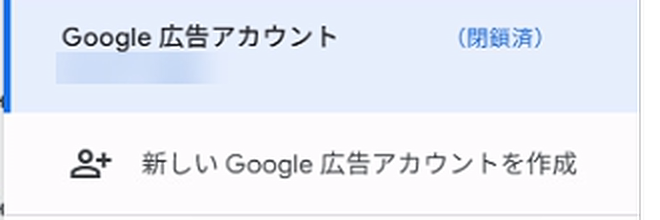
設定を確認しているうちに、画面右上のアイコンを押すとアカウント番号の横に「閉鎖済」と表示されていることに気づきました。
昔作ったGoogle広告のアカウントが閉鎖されていたのです。
新しいアカウントを作り直したところ、問題は解決しました。閉鎖済みかどうかの確かめ方はキーワードプランナーの記事で紹介しています。
Googleキーワードプランナーは、Google広告が提供している調査ツールです。Googleの検索ボリュームを調べる代表的な方法で、ほかのSEOツールでもGoogle広告のデータを基にしているものがあります。
利用にはGoogle広告のアカウントが必要です。
キーワードプランナーでは主に次のような情報を確認します。
ブログの記事を書くなら、まず見るのは月間平均検索ボリュームと関連キーワードです。
ただし数字の表示には注意が必要です。
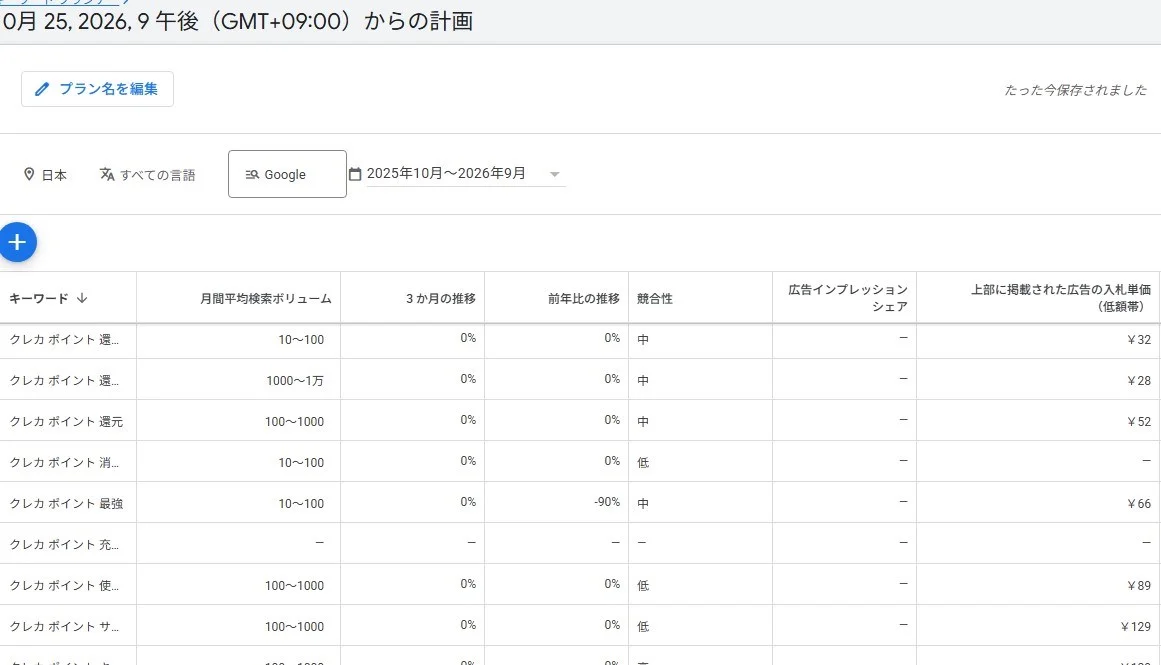
広告費を払っていないアカウントでは「100〜1,000」のように幅で表示される場合があります。
私がキーワードプランナーを使ったときも、細かな検索数ではなく幅のある数字が表示されました。
100回と1,000回ではかなりの違いがあります。それでも「10〜100」と「1,000〜1万」を比べれば、需要の規模はある程度わかります。
なおキーワードプランナーには複数の言葉をまとめて入力する機能もあります。必ずしも1語ずつ検索する必要はありません。
Google検索ボリュームの調べ方として、最初に押さえておきたいツールです。
詳しい操作手順は「Googleキーワードプランナーの使い方」で紹介しています。
私は最新のAIニュースなど、話題になっている言葉の動きを調べるときにGoogleトレンドを使っています。
AIの分野では新しいサービスや機能が次々に登場します。話題になった言葉が一時的に注目されているのか、それとも関心が続いているのかを知りたいときに役立ちます。
Googleトレンドは、検索への関心がどのように変化しているかを確認するツールです。
キーワードを入力して地域や期間を指定すると、検索され方の変化がグラフで表示されます。
確認するのは主に次のような点です。
ただしGoogleトレンドには注意点があります。
グラフに表示される「100」は100回検索されたという意味ではありません。
Googleトレンドは検索への関心を相対的な数値で示しています。選択した地域や期間などの条件に合わせて、0〜100の範囲に調整されたデータです。
そのため実際の月間検索回数を知る用途には向いていません。
またグラフで「0」と表示されても、検索が完全にゼロとは限りません。検索数が少なくて十分なデータがない場合もあります。
検索ボリュームの推移を確認して、記事を書くタイミングを考えるためのツールだと思っています。
たとえば季節によって関心が変わるテーマなら、検索が増え始める前に記事を公開する方法も考えられます。
数字の仕組みはGoogleトレンドの公式ヘルプでも説明されています。
私も以前にaramakijake(アラマキジャケ)を使ったことがあります。
検索窓にキーワードを入力すると、月間の推定検索数などが表示されるツールです。
操作はシンプルで気になる言葉をすぐに調べられます。
ただ私が使ったときは大まかな数字しかわからず、実際に記事を書く際にはあまり参考になりませんでした。
検索数の多い少ないはつかめても、複数の候補を詳しく比較するには物足りなかったのです。
もちろんツールそのものが悪いという意味ではありません。検索数の見当を手早くつけたい人には合っていると思います。
aramakijakeではGoogleやYahoo!の検索数を推定したデータなどを確認します。
ただし推定検索数は検索エンジンが公表した正確な実測値ではありません。
推定方法が違えば、ほかのツールと数字が異なる場合もあります。
記事のテーマを大まかに比較するときの参考情報として使うのがよさそうです。
またYahooの検索ボリュームを調べたい場合も、推定値と実際の検索回数を混同しないように注意が必要です。
推定値より元の数字で比べたいなら
推定ツールは手軽ですが、出てくるのは推定値です。タネフデならGoogleキーワードプランナーの数字を候補の言葉ごとにまとめて取り込めます。1語ずつ調べ直す手間もかかりません。
※検索数の取得にはGoogle広告のアカウントが必要です。
カードの登録は不要です|くわしい機能と料金を見る
私がGoogle Search Consoleを見ていてよく感じるのは、自分が狙っていなかった意外な言葉で記事が表示されているということです。
記事を書く前にはキーワードを調べています。それでも公開後のデータを見ると、想定していなかった検索語句が見つかることがあります。
そんなときは「自分の想像が足りなかったな」と感じます。
事前調査の仕方が甘かったのだと思うこともあります。
最初から候補の言葉をもっと広く集めていれば、気づけたキーワードもあったはずです。
自作のタネフデで候補の言葉集めを大切にしているのも、こうした経験があるからです。
Google Search Consoleは、自分のサイトがGoogle検索でどのように表示されているかを調べるツールです。
主に次の情報を確認します。
ここで重要なのは、Search Consoleの表示回数と月間検索ボリュームの違いです。
Search Consoleに表示されるのは、自分のサイトが検索結果に表示された回数です。
そのキーワードがGoogle全体で何回検索されたかを示しているわけではありません。
またすべての検索クエリが表示されるとは限りません。プライバシーなどの理由で一部のデータは確認できない場合があります。
記事を公開したあとは「狙ったキーワードで表示されているか」だけでなく、意外な言葉でも表示されていないかをチェックしています。
表示回数が多いのにクリックが少ないなら、タイトルと検索意図が合っているかを見直す理由になります。
ただしクリックが少ない原因はタイトルだけとは限りません。掲載順位なども確認する必要があります。
Search Consoleは公開済みのコンテンツを見直すための貴重な情報源です。
詳しい指標の意味はSearch Consoleの公式ヘルプで説明されています。
Googleだけでなく、Amazonや楽天市場で検索される言葉を知りたい場合もあります。
商品を紹介する記事なら、どのような商品名や悩みで探されているのかが気になります。
ただしAmazonの検索ボリュームや楽天の検索ボリュームは、Googleキーワードプランナーのように誰でも公式の月間検索数を確認できる仕組みが一般公開されているわけではありません。
YouTubeについても、動画を探す人が使った言葉の正確な検索回数を広く公開しているわけではありません。
そこで参考になるのが検索窓のサジェストです。
サジェストとは、検索窓に言葉を入力すると表示される候補のことです。
たとえば商品の種類を入力してから、用途や悩みに関する言葉を加えてみます。
すると検索窓に関連する候補が表示される場合があります。
調べる際には次の流れが考えられます。
注意したいのは、サジェストに表示された言葉が必ずしも検索回数の多い順に並んでいるわけではないことです。
表示される候補には複数の要因が影響します。
そのためサジェストだけで検索ボリュームを判断するのは避けます。
商品を探すユーザーがどのような言葉を使うのかを考える参考情報として扱うのがよいでしょう。
またAmazon内で検索される言葉と、Google検索で使われる言葉は必ずしも同じではありません。
記事を掲載する場所や読者の目的に合わせて調査することが大切です。
検索ボリュームの調査では、ひとつのツールですべての情報を調べようとする必要はありません。
目的に合うツールを使い分けると、調査の負担も減ります。
| ツール名 | わかること | 向いている場面 |
|---|---|---|
| Googleキーワードプランナー | 月間平均検索ボリュームや関連キーワード | 記事を書く前に需要の大きさを比べたいとき |
| Googleトレンド | 検索への関心の推移や季節による変化 | 注目されている話題や公開時期を考えたいとき |
| aramakijake | GoogleやYahoo!の推定検索数 | 手早く検索数の見当をつけたいとき |
| Google Search Console | 自サイトの表示回数や検索クエリ | 公開した記事の反応を確かめたいとき |
| Amazon・楽天・YouTubeの検索窓 | サジェストに表示される言葉 | 商品や動画を探す人の言い回しを知りたいとき |
無料で検索ボリュームの調べ方を試すなら、まずGoogleキーワードプランナーで月間の需要を調べる方法があります。
検索数の変化が気になるときはGoogleトレンドを併用します。
さらに記事を公開したあとはSearch Consoleで実際の表示状況を確認します。
記事を書く前と書いたあとでは、見るべき数字が違うというわけです。
検索ボリュームを調べていて、私が最初に戸惑ったのは数字の表示方法でした。
広告費を払っていないGoogle広告のアカウントでは、キーワードプランナーの月間検索数が「10〜100」や「100〜1,000」といった幅で表示される場合があります。
ところがタネフデをGoogle広告と正式にAPI連携して試したときは、違う形式の数字が返ってきました。
「10」「30」「70」といった数値です。
※このGoogle広告とのAPI連携機能は、2026年11月時点では準備中です。一般の利用者向けには提供していません。
最初はなぜ幅ではなく、数字がひとつずつ表示されるのか不思議でした。
調べてみると、これは月間平均検索数をおおよその数に丸めた値でした。
「70」と表示されても、その月に正確に70回検索されたという意味ではありません。
Google広告のAPIでは月間平均検索数などの履歴データを取得しますが、返される数値はあくまで概数です。
Google Ads APIの公式資料でも、月間平均検索数は概算値として説明されています。
つまり幅で表示される数字も丸められた数字も、検索需要を判断するための目安です。
細かな数字が出ているからといって、実際の検索回数を正確に表しているわけではありません。
この違いを知ってから、検索数の細かな差を気にしすぎないように考えるようになりました。
もうひとつ驚いたのが、似たテーマでも検索数が大きく違うことです。
2026年11月にタネフデで記事のネタを調べたとき、次のような結果が出ました。
| キーワード | 月間検索ボリューム |
|---|---|
| 検索ボリューム 調べ方 | 約880回 |
| SEO 記事 書き方 | 約210回 |
| ブログ キーワード 選び方 | 約10回 |
※2026年11月にGoogle広告とのAPI連携で取得した数値です。今後も同じ検索数が続くわけではありません。
この表は自作のタネフデで調べた結果です。候補の言葉集めから検索数までを一度に出しています。
どれもブログやSEOに関係するテーマです。それなのに検索される回数には大きな差がありました。
言葉の選び方ひとつで検索需要がこれほど変わるということに驚きました。
もちろん3つのキーワードは検索意図が同じではありません。検索する人が求める答えも異なります。
ただ同じ分野で記事のテーマを考えているなら、どの言葉が使われているのかを知る意味は大きいと思います。
ここで気をつけたいのは、検索数が多い言葉だけを選ばないことです。
月間880回のキーワードでも、検索結果に詳しい記事が並んでいれば競争は厳しくなります。
反対に月間10回程度でも、検索する人の目的が明確なら書く価値はあります。
たとえば商品を購入する直前の人が、具体的な型番や使用目的を入力している場合です。
検索数は少なくても、読者の悩みに合った情報を提供できれば役立つ記事になります。
また競合記事が少なく、自分の経験を生かして詳しく説明できるテーマも候補になります。
ただしキーワードプランナーに表示される「競合性」は広告の競合状況です。自然検索で上位を狙いやすいかどうかを直接示すものではありません。
実際のGoogle検索結果も確認して、どのような記事が並んでいるかを見ておく必要があります。
検索数の多さだけでなく、読者の目的と自分が書ける内容を合わせて考える。
数字を調べるときに忘れたくない視点です。
検索ボリュームの調査で私が面倒だと感じていたのは、調べる作業そのものでした。
記事のテーマから関連キーワードを探します。次にキーワードプランナーへ入力して検索数を確認します。
さらに結果を表に保存して比較します。
候補が増えるほど、この作業に時間がかかります。
キーワードプランナーには複数の言葉をまとめて入力する機能があります。それでも候補を集めたり、結果を別の表に保存したりする手間は残ります。
そこで考えたのが次の流れです。
特に大事だと考えているのは最初の候補集めです。
Search Consoleを見ていると、事前に想定していなかった言葉で記事が表示されていることがあります。
調査の段階でその言葉に気づいていれば、見出しや記事の内容を考えるときの参考になったかもしれません。
検索数を調べる前に、候補となる言葉を広く集める必要があると感じています。
私はこうした調査の手間を減らしたくて、SEO調査ツールの「タネフデ」を自分で作りました。候補の言葉集めから検索数の取得までをまとめて扱えるようにしたものです。
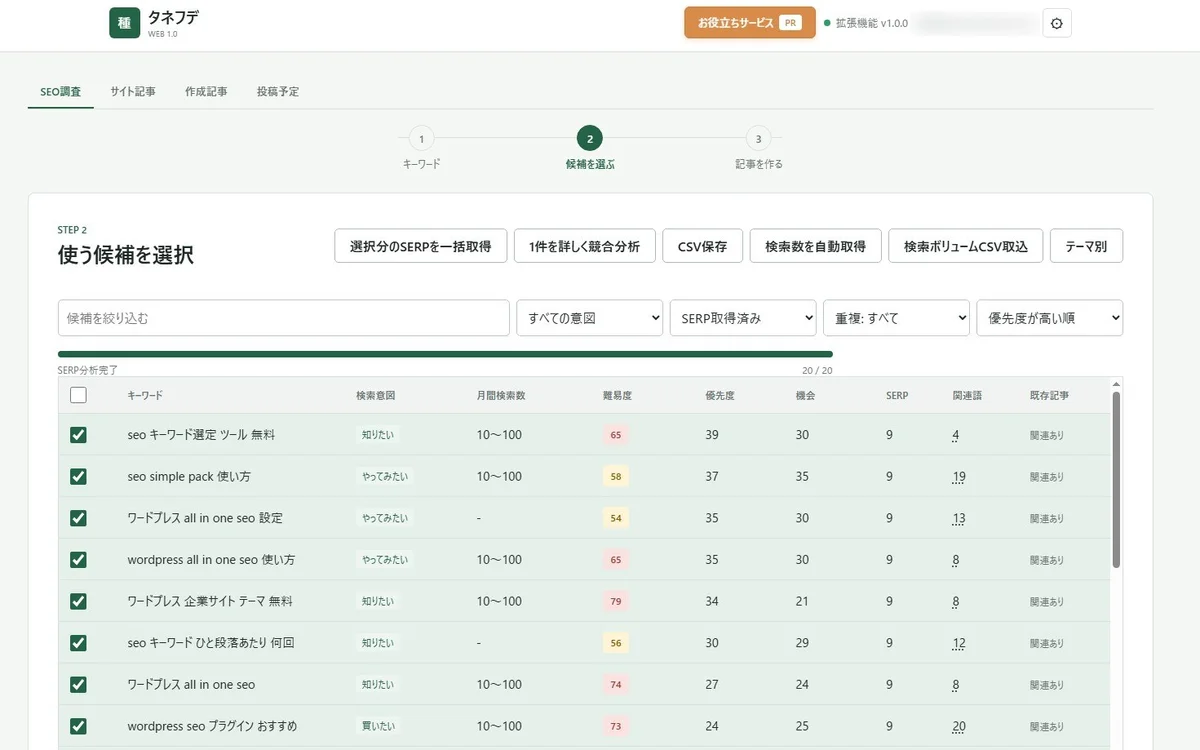
候補集めから検索数までまとめて調べる
タネフデは記事のネタになる言葉を集めて、検索数・共起語・関連する質問・構成案までひと続きで出せるSEO調査ツールです。1語ずつ調べて表に写す手間を減らせます。
カードの登録は不要です|くわしい機能と料金を見る
ただしツールを使えば、よい記事が自動的に生まれるわけではありません。
集めたキーワードをどう選ぶかは、書き手の判断が必要です。
調査を効率化して生まれた時間を、読者が求める情報や記事の中身を考えるために使う。それが私の目指している使い方です。
検索ボリュームを調べたら、次は記事に使うキーワードを決めます。
私はまず、どの言葉を中心に記事を書くのかを考えます。
そのうえで関連するキーワードや検索する人の疑問を確認します。
たとえばこの記事の主キーワードは「検索ボリューム 調べ方」です。
この言葉で検索する人は、検索数を調べる具体的な方法を知りたいと考えられます。
さらに「無料で調べたい」「数字の意味を知りたい」という疑問も想定されます。
そこで見出しには無料ツールの紹介や数字の読み方を入れました。
記事を作るときの基本的な流れは次のとおりです。
主キーワードは記事のタイトルや主要な見出しに自然に入れます。
関連キーワードは、内容に合う場所で使います。
ただし同じキーワードを無理に繰り返す必要はありません。
SEOを意識しすぎて不自然な文章になれば、読者にとってわかりにくいコンテンツになります。
大切なのは、見出しで示した疑問に本文がきちんと答えていることです。
キーワードが入っていても、中身が薄ければ読者の疑問は解消されません。
見出しとキーワードの関係については「見出し・キーワード設計のコツ」で紹介しています。
検索数だけで一律に決めるのは難しいと思います。
月間100回以上なら書く。10回以下なら書かない。そんな基準を設けると、読者に役立つテーマを見落とす可能性があります。
検索数が多くても競合記事が強ければ、自分の記事が読まれるまでには時間がかかるかもしれません。
反対に検索数が少なくても、具体的な悩みを解決する記事なら価値があります。
私は検索ボリュームだけでなく、検索結果にどんな記事があるのかも確認する必要があると考えています。
検索数・競合記事・読者の目的。この3つを合わせて考えるのが現実的です。
ツールによってデータの取得元や推定方法が違うためです。
検索数を集計する期間や地域が違えば、表示される数字も変わります。
またGoogleキーワードプランナーでは、広告費を払っていないアカウントに幅のある数値が表示される場合があります。
一方でGoogle広告と正式にAPI連携して履歴データを取得すると、月間平均検索数が丸められた数値として返ってくる場合があります。
どちらも実際の検索回数を正確に示すものではありません。
複数のキーワードを比べるなら、同じツールと同じ条件で確認するほうが判断しやすくなります。
異なるツールの数字を比較するときは、集計方法やデータの違いを意識しておく必要があります。
検索数が0と表示されても、書く意味がないとは限りません。
ツールで0と表示される言葉でも、実際には検索されている場合があります。検索数が少なくてデータに表れていない可能性もあるからです。
また新しいサービスや話題の場合は、これから検索する人が増えるかもしれません。
ただし検索数が0の言葉ばかりで記事を増やしても、Google検索からアクセスを集める見通しは立てにくくなります。
すでに検索需要のある記事と組み合わせる方法も考えられます。
たとえば関連するテーマの記事を用意して、内部リンクで案内する方法です。
検索数が少なくても読者に必要な情報なら、記事として残す価値はあります。
大切なのは、検索ボリュームだけを記事を書くかどうかの判断基準にしないことです。
検索ボリュームは記事を書くための判断材料のひとつです。まずは書きたいテーマからいくつかキーワードを集めて、検索数と検索結果を比べてみてください。数字を見るだけでは気づかなかった読者の疑問が見つかるかもしれません。