Webライティングの文末表現は要注意!脱マンネリの原因と解決策まとめ
加藤政則
YOSHIKAメディアリンク



「記事を書く前に検索数を調べたい。でも、Google広告の登録画面が出てきて手が止まった」。Googleキーワードプランナーを初めて開くと、そんな戸惑いがあるかもしれません。
Googleキーワードプランナーは、キーワードの検索回数の目安や、関連する言葉を調べる無料ツールです。広告向けの機能ですが、ブログやWeb記事のテーマ選びにも役立ちます。
この記事では、広告を配信せずに利用を始める登録手順を、15枚の画面画像で紹介します。登録後は「Googleキーワードプランナー」を入力例に、検索数の確認と記事への活かし方まで順に進めていきましょう。
掲載画像は2026年9月3日時点のものです。説明は2026年9月30日に公式情報と照合しました。アカウントの状態によって、表示順やボタン名が異なる場合があります。
キーワード選びで知りたいのは、「どの言葉で、どんな悩みを持つ人が探しているか」ではないでしょうか。まずは、このツールから分かる範囲を整理しておきます。
| 調べられる情報 | ブログ・記事作成での使い道 |
|---|---|
| 関連キーワード | 自分では思いつかなかった記事の切り口を探す |
| 月間平均検索ボリューム | 検索需要の大きさを比較する |
| 時期による検索数の変化 | 季節記事を準備する時期の参考にする |
| 競合性・入札単価 | 広告主の競争や広告費の目安を把握する |
たとえば「Googleキーワードプランナー」を調べるときは、検索数に加え、関連する候補にも注目します。登録方法を知りたい人と、表示された数字の意味を知りたい人では、必要な説明が違うためです。
検索ボリュームが大きい順に書けばよい、とは限りません。数字で需要を確かめたうえで、読者の疑問に自分がどこまで答えられるかを考えましょう。
参考:Google広告ヘルプ「キーワード プランナーを使う」
最初につまずきやすいのが、無料ツールなのに広告や支払いの画面が出てくる点です。「ツールの利用」と「広告の配信」を分けて考えると、流れを整理しやすくなります。
キーワードプランナー自体に利用料金はかかりません。一方、Googleの公式ヘルプでは、新しいキーワード候補の取得などの基本機能を使うには、支払い情報を入力し、アカウント設定を完了する必要があると案内されています。
そのため、古い解説にある「カード情報は一切不要」という案内を、そのまま現在の登録画面に当てはめないようにしましょう。調査だけが目的なら、広告キャンペーンを作成・配信せずに設定を進めるのが、この記事の流れです。
参考:Google広告ヘルプ「キーワード プランナーで新しいキーワードを絞り込む」
掲載している登録画面では、リンク先の例としてSNSやYouTubeなども示されています。独自ドメインのブログがない方は、まず自分のSNS、YouTube、noteなどの公開URLを用意してください。
登録先として使うのは、自分の活動やサービスに関係するページ。ログインが必要な管理画面のURLや、他人のサイトを代わりに入力するのは避けましょう。画面には電話番号やアプリの選択肢もありますが、この記事では公開URLを入力する流れを紹介します。
目指す状態は、キーワードプランナーを開けて、広告キャンペーンが配信されていない状態です。登録中に表示される広告の提案を、すべて採用する必要はありません。
ここからは掲載画像と見比べながら進めてください。赤枠と番号は操作・確認する場所、灰色は個人情報を隠した部分です。まずはアカウント作成、次に支払い設定、最後に広告が動いていないかを確認します。
すでにGoogle広告の管理画面を開ける方は、新しいアカウントを作り直さず、手順15へ進みましょう。
Googleキーワードプランナーの公式ページを開きます。掲載画像では、中央の「このツールを使ってみる」が入口です。
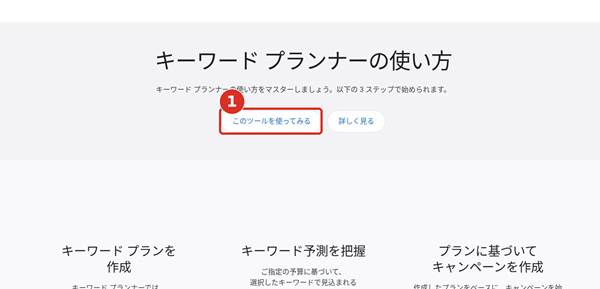
図1 キーワードプランナー専用の入口から始めましょう。
「このツールを使ってみる」を押し、利用するGoogleアカウントでログインしてください。複数のアカウントがある方は、今後も管理に使うものを選びましょう。
「広告をクリックしたユーザーにアクセスしてほしい場所」を尋ねる画面が表示されます。ここではアカウントの基本情報を登録していきます。
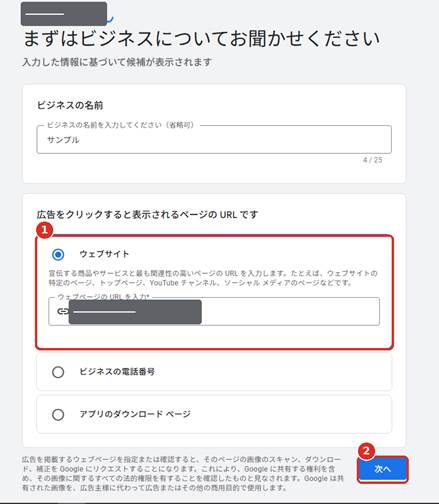
図2 管理画面ではなく、読者が閲覧できる公開URLを入力します。
「ウェブサイト」を選び、自分が管理する公開ページのURLを入力します。ブログがなければ、画面の案内に沿ってSNSなどのURLを指定してください。ビジネス名が任意と表示されている場合は省略も可能です。入力が終わったら「次へ」を押しましょう。
入力したURLをもとに、ビジネスの説明や商品・サービスの候補が表示される場合があります。自分の活動と違う内容が混ざっていないかを見てください。
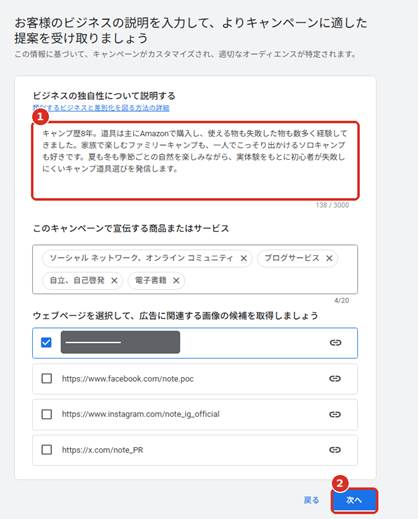
図3 自動入力された内容も、一度目を通してから進めます。
明らかな誤りがあれば修正し、「次へ」で進みます。今回は広告文を完成させる段階ではないため、細かな言い回しに時間をかけすぎなくて大丈夫です。
GoogleビジネスプロフィールやYouTubeなどとの連携を提案する画面です。まずキーワード調査を始めたい場合は、ここで連携を済ませる必要はありません。
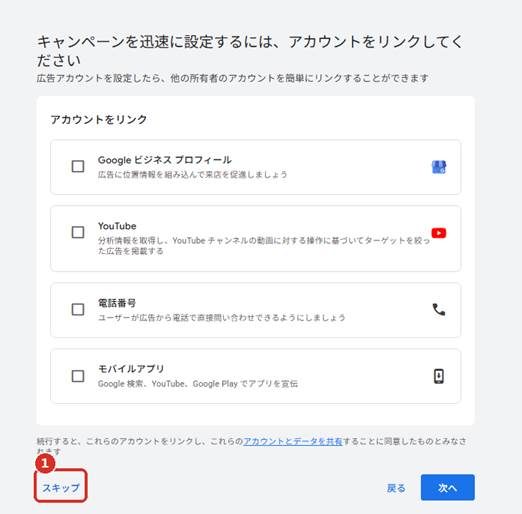
図4 外部サービスとの連携は、今回の登録ではスキップ。
掲載画像の左下にある「スキップ」を押します。必要な連携は、後で広告を利用する段階で検討しましょう。
「購入」「ページビュー」などが並ぶと、どれか選ばなければ進めないように見えるかもしれません。これらは広告で達成したい目標を選ぶ項目です。
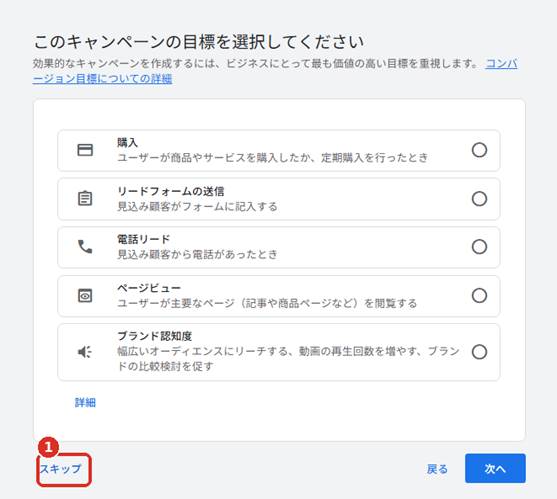
図5 広告の目標を設定せず、「スキップ」へ進みます。
調査用のアカウントを作る今回は、左下の「スキップ」を選びます。「次へ」を押す前に、スキップのリンクを確認してください。
続いて、検索広告や動画広告などの種類を選ぶ画面に移ります。掲載画像では「検索」が推奨されていますが、ここでも広告作成は進めません。
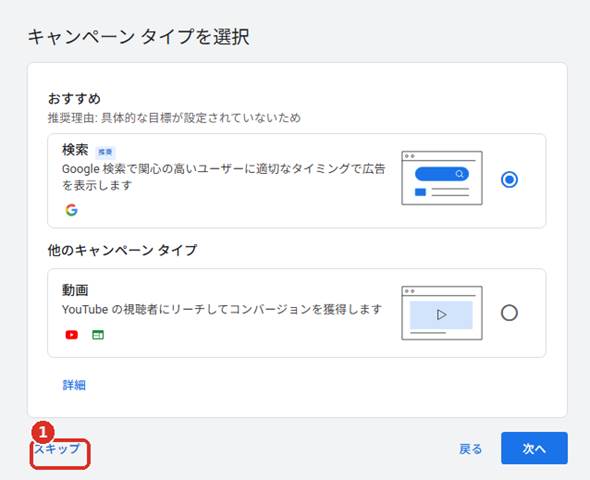
図6 検索広告が選ばれていても、下部の「スキップ」を選択。
画面左下の「スキップ」を押してください。広告の種類を選び直す操作は不要です。
中止の確認画面が出たら、ボタンの意味を確かめましょう。ここは「キャンセル」という言葉で迷いやすい箇所です。
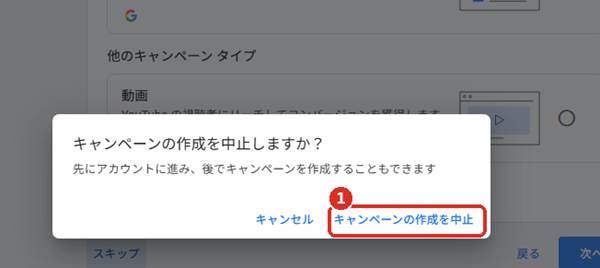
図7 「キャンセル」ではなく、「キャンペーンの作成を中止」を選びます。
選ぶのは「キャンペーンの作成を中止」。掲載画像の「キャンセル」は、中止を取り消して広告作成に戻るボタンなので、今回は選びません。
次はGoogle広告アカウントの基本設定です。日本を拠点に日本円で利用する場合は、下の3項目を確認してください。
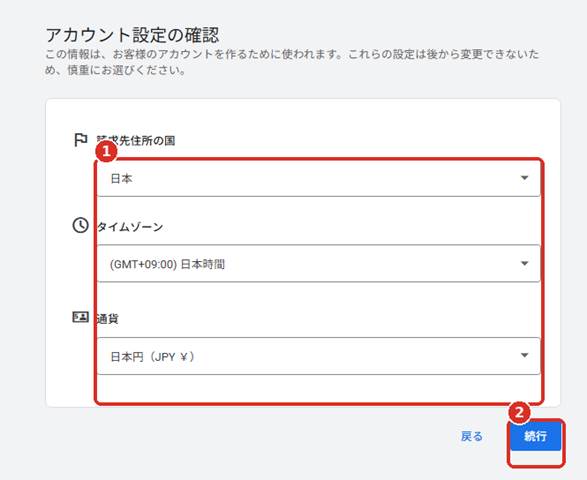
図8 国・時間・通貨を確認してから「続行」へ。
請求先住所の国は「日本」、タイムゾーンは「(GMT+09:00)日本時間」、通貨は「日本円(JPY ¥)」を選び、「続行」を押します。通貨などは後から自由に変更できない項目なので、初期表示のまま流さず、実際の利用条件に合っているかを確認しましょう。
「支払いプロファイル」は、支払う人や組織の情報をまとめたものです。広告をすぐ配信するかどうかとは別に、登録情報として作成します。
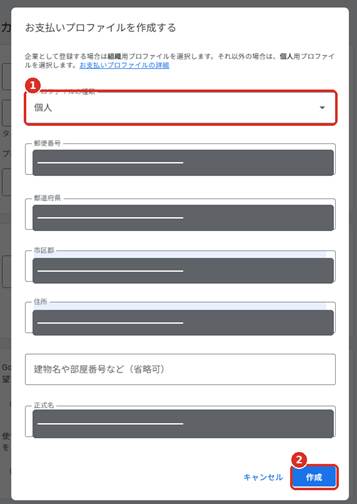
図9 氏名や住所は、支払い情報として正しく登録します。
利用実態に合う種類を選び、郵便番号・住所・正式名を入力して「作成」を押します。個人として登録する場合と、法人・事業として登録する場合では選択が異なるため、画面の説明に合わせてください。仮名や架空の住所は使いません。
利用できる支払い方法は、国やアカウントの設定によって異なります。画面に表示された方法を選び、登録内容と利用規約を確認してください。
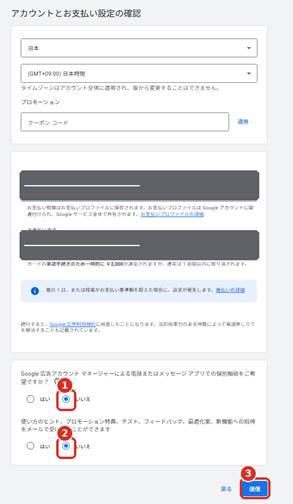
図10 支払い情報と案内の受け取り希望を、それぞれ確認。
電話・メッセージによる相談や案内メールが不要なら、該当項目で「いいえ」を選択します。送信前に、広告キャンペーンの公開や入金を行う画面ではないかも確認しましょう。内容に納得したうえで「送信」を押します。
カード登録時には、有効性確認のための一時的な仮請求が表示される場合があります。Googleは1週間以内に自動解除されると案内しています。広告費の請求と混同せず、明細と管理画面の説明を照合してください。
参考:Google広告ヘルプ「広告費用をクレジットカードで支払う」
アカウントが作成されたら、完了画面の「続行」を押します。追加の確認画面が表示された場合は、画面の説明に沿って進めてください。
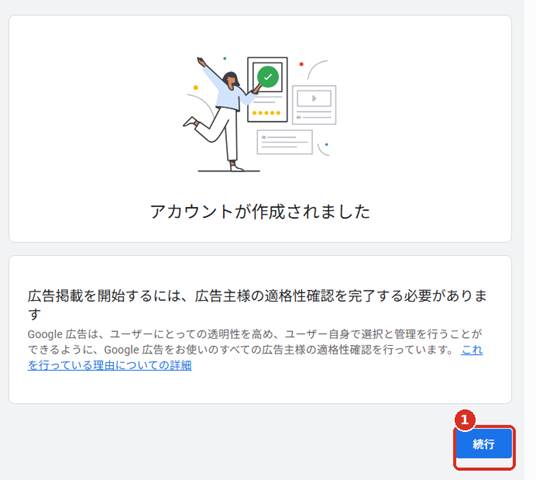
図11 アカウント作成後も、広告の配信状態まで確認します。
ここで登録完了と表示されても、最後にキャンペーンの状態を確認します。「本人確認が終わっていないから広告は動かない」と判断せず、配信状態そのものを見ておくのが確実です。
掲載画像のように、正式名や他組織のアカウント管理について質問される場合があります。表示される確認項目は、利用者によって同じとは限りません。
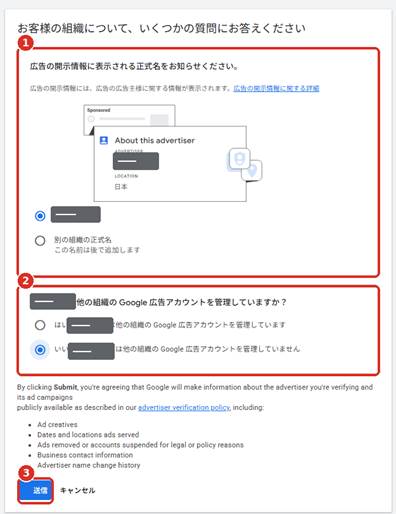
図12 広告主情報は、画面に出た質問へ正確に回答。
正式名を確かめ、他組織のGoogle広告を管理しているかを実態に合わせて回答します。代理店業務などを行っていなければ、その状況に合う選択肢を選び「送信」へ。追加書類や期限の案内がある場合は、その説明も確認してください。
Google広告の管理画面に入ったら、概要のキャンペーン数と「料金」を確認します。新規に作り、広告作成を中止したアカウントでは、キャンペーンが0件かどうかが一つの確認点です。
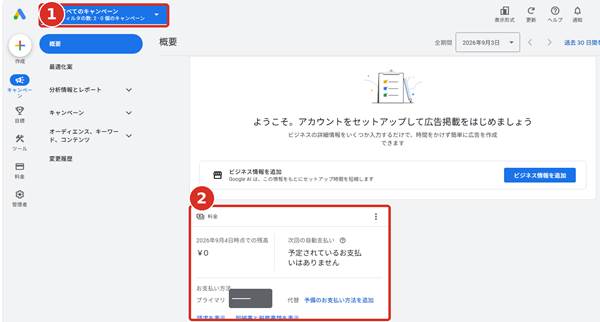
図13 キャンペーン数と料金欄をセットで確認します。
掲載画像の「0個のキャンペーン」に加え、料金欄の残高や支払い予定を見てください。既存アカウントでは過去の広告費が残る場合もあるため、金額があれば利用履歴を確認しましょう。
続いてキャンペーン一覧を開きます。調査専用の新規アカウントなら、広告キャンペーンが作られていない状態を確認してください。
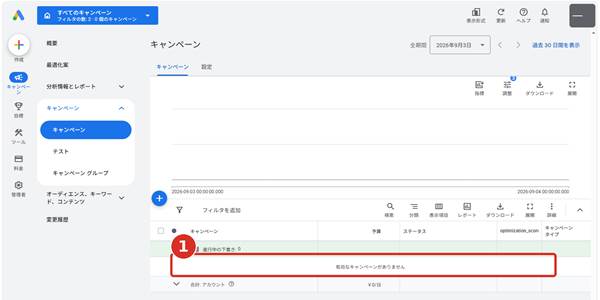
図14 一覧とステータスを見て、意図しない配信を防ぎます。
一覧のフィルタで非表示になっているキャンペーンがないかも確認します。誤って自分で作成した調査用キャンペーンが「有効」なら「一時停止」に変更しましょう。既存の業務用アカウントでは、運用中の広告を一括で停止しないよう注意が必要です。
ここまで確認したら、キーワード調査に進みましょう。掲載画面では、左側の「ツール」に入口があります。
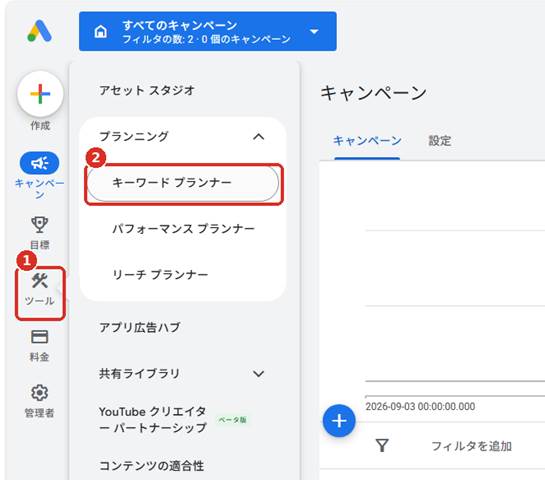
図15 「ツール」の中からキーワードプランナーへ進みます。
「ツール」→「プランニング」→「キーワードプランナー」の順に開きます。表示が違う場合は、ツールのメニュー内で「キーワードプランナー」を探してください。
ここからは実際の調査です。この記事と同じ「Googleキーワードプランナー」を入力し、関連キーワードと検索数を確認してみましょう。画面の数値は調査条件や時期によって変わるため、ご自身の結果を見ながら進めてください。
キーワードプランナーを開くと、主に二つの入口があります。初めて調べるテーマなら、まず「新しいキーワードを見つける」を選んでください。
| 目的 | 選ぶ機能 |
|---|---|
| 関連する言葉も含めて候補を探したい | 新しいキーワードを見つける |
| 手元にある複数の候補をまとめて確認したい | 検索のボリュームと予測のデータを確認する |
今回は、検索需要を調べながら「読者が何を知りたいのか」も探します。広告の予算や入札単価を設定する作業は不要です。
「キーワードから開始」を選び、入力欄に「Googleキーワードプランナー」と入れます。
下に「ドメインを入力してフィルタリング」などの欄があっても、最初は空欄で構いません。この欄は候補を絞り込むための任意項目で、アカウント登録時に入力した公開URLとは別のものです。
言葉からではなくページの内容を手がかりに探す場合は、「ウェブサイトから開始」も使えます。ただし、そこで表示されるのは関連候補。そのサイトが実際にアクセスを集めている検索語の一覧ではありません。
日本向けの日本語記事を作る場合は、地域を「日本」、言語を「日本語」に設定し、「結果を表示」を押しましょう。結果画面では、期間と検索ネットワークも確認します。
| 設定項目 | 最初の調査で確認する内容 |
|---|---|
| 地域 | 日本向けの記事なら「日本」 |
| 言語 | 日本語の候補を探すなら「日本語」 |
| 検索ネットワーク | Google検索を調べる目的なら「Google」 |
| 期間 | まず過去12か月など、季節を一巡する範囲 |
複数のキーワードを比べる間は、この条件をそろえてください。片方だけ地域や期間が違うと、需要の差なのか、調べた範囲の差なのか分からなくなります。
結果表で、入力した言葉と関連候補を確認します。最初に見る列は「月間平均検索ボリューム」。どの程度検索されているかの目安が分かります。
次に、候補の中に「使い方」「無料」「登録」など、読者の疑問が伝わる言葉が含まれているかを探してください。これらは確認する語句の例であり、必ず表示される候補ではありません。
候補が多い場合は、フィルタで特定の語句を含むものに絞れます。まず全体を眺め、次に調べたい内容へ絞る順番なら、必要な候補を見落としにくくなるでしょう。
残したい候補が見つかったら、「キーワード候補をダウンロード」などのメニューを開きます。画面に表示される形式から、CSVやGoogleスプレッドシートを選んで保存してください。
数件だけなら、キーワード・検索数・調査日・地域・期間を手元にメモする方法でも十分です。検索数が範囲で表示された場合は、範囲のまま記録します。推測で一つの数値に置き換えないようにしましょう。
ここまで進めれば、最初の調査は完了です。キーワードを広告キャンペーンに追加する操作は必要ありません。
参考:Google広告ヘルプ「キーワード プランナーを使う」
結果表には広告向けの指標も並びます。ブログやWeb記事のために調べるなら、まず次の違いを押さえましょう。
| 指標 | 意味 | 読み違えやすい点 |
|---|---|---|
| 月間平均検索ボリューム | 指定した条件で、キーワードと類似パターンが検索された回数の平均 | 自分の記事へのアクセス数や、検索した人数ではない |
| 競合性 | 広告主の入札状況に基づく相対的な競争の度合い | SEOで上位表示する難しさを直接示す指標ではない |
| ページ上部に掲載された広告の入札単価 | 過去の広告掲載に関する単価の目安 | ブログの広告収入やアフィリエイト報酬ではない |
アカウントの広告利用状況などによっては、検索数が「100~1,000」のような幅で表示されます。この表示だけで、不具合や登録失敗とは判断できません。
同じ範囲の候補同士は、細かな検索数の順番を付けられません。まず需要の規模を把握し、次に「読者の疑問へ具体的に答えられるか」で比べてください。詳細な数字を見るためだけに、急いで広告費を使う必要はありません。
競合性は広告向けの指標です。「低」と表示されたら記事を書けばよい、という選び方は避けましょう。
SEOの記事選びでは、その言葉で実際に検索し、上位ページがどんな疑問に答えているか、自分はどんな説明や実例を加えられるかを確認します。検索数だけでなく、記事の中身まで考えるのが次のステップです。
なお、「予測」に表示されるクリック数や費用も広告向けの推定値です。自然検索からの記事アクセス予測には、そのまま使えません。
参考:Google広告ヘルプ「キーワード プランナーの予測について」
調査後は、数字の大きい順に言葉を並べるのではなく、「その人は何を知りたいのか」に置き換えてみましょう。今回のテーマなら、次のように整理します。
| 確認する語句の例 | 読者が知りたい内容 | 記事で用意する説明 |
|---|---|---|
| Googleキーワードプランナー 使い方 | どこへ何を入力するのか | 入力から結果確認までの操作手順 |
| Googleキーワードプランナー 無料 | 料金がかかるのか | ツールの利用料と広告費、支払い登録の違い |
| Googleキーワードプランナー 登録 | 最初の設定をどう進めるのか | アカウント作成の画面と選ぶボタン |
| Googleキーワードプランナー 検索ボリューム | 表示された数字をどう読めばよいか | 検索数の意味、範囲表示、比較時の注意 |
この表は検索意図を整理するための例で、キーワードプランナーから取得した実測データではありません。実際の候補と検索結果を確認してから、記事の構成に反映してください。
「使い方」と「登録」は、初心者向けの一つの記事で説明すると読み進めやすい場合があります。一方、「ログインできない」のように問題解決が中心なら、必要な情報や記事の役割が変わります。関連語が見つかるたびに別記事を作るのではなく、読者の目的が同じかどうかで整理しましょう。
共起語は、同じテーマの文章で一緒に使われる言葉です。このテーマでは「Google広告」「検索ボリューム」「競合性」「入札単価」などが説明に関係します。
ただし、見つけた単語をすべて入れる必要はありません。「競合性」という語を追加するなら、その意味と、SEOの難易度との違いまで説明する。こうした補足が、読者の理解につながります。
最後に、書く記事の目的を一文で決めましょう。この記事なら「初めて利用する人が、広告を配信せずに登録し、検索数を調べられるようにする」です。この目的に関係の薄い話を外すと、構成がぶれにくくなります。
次に見出しを組み立てたい方は、初心者Webライター向けの見出し・キーワード設計のコツも参考にしてください。選んだキーワードを記事の構成へ落とし込む流れを紹介しています。
画面が説明と違っても、最初から登録し直す必要はありません。止まっている箇所に合わせて、次の順で確認してください。
| 困っている状態 | まず試す対応 |
|---|---|
| 広告の作成画面から進めない | 「スキップ」や「キャンペーンの作成を中止」を探す。先へ進むためだけに広告を公開しない |
| ツールが見つからない | Google広告の「ツール」内を確認し、ログイン中のGoogleアカウントも確かめる |
| 支払い情報の入力を求められる | 基本機能の利用に必要なアカウント設定が完了しているか確認する |
| 候補や数値がほとんど出ない | 入力語を短くし、地域・期間・フィルタで絞り込みすぎていないかを見る |
| 古い解説とボタン名が違う | 現在の画面表示と公式ヘルプを照合する。昔の「エキスパートモード」の表示だけを探し続けない |
データが出ない語句でも、需要がまったくないとは限りません。ただし、大きな需要があると推測するのも早計です。少し広い言葉で調べ直し、実際の検索結果と合わせて判断しましょう。
初めての操作には、掲載画像と見比べやすいパソコンをおすすめします。スマートフォンで列やボタンが見つからない場合も、パソコンのブラウザーで確認してみてください。
Googleキーワードプランナーを使う流れは、「登録する」「広告の配信状態を確認する」「キーワードを入力する」「結果を読む」の4段階です。まずは一つの言葉で試してみましょう。
検索数を確認できたら、関連候補から読者の疑問を探します。数字の大きさだけで決めず、どんな説明があれば相手が迷わず進めるかまで考えると、調査を記事作成へつなげられます。
GoogleおよびGoogle AdsはGoogle LLCの商標です。本記事はGoogleの承認・提携を受けたものではありません。